E-zy E-zy
## อุปกรณ์ ##
- Raspberry PI 2 model B
- Micro SD 8GB
- Keyboard
- Mouse
- Monitor
- Macbook Pro
## ติดตั้ง RASPBIAN JESSIE WITH PIXEL ##
ทำการติดตั้ง OS ให้กับ Raspberry PI
เข้า Terminal พิมพ์ brew cask install applepi-baker กด Enter เพื่อติดตั้ง Application ApplePI-Baker
Download RASPBIAN JESSIE WITH PIXEL จาก : https://www.raspberrypi.org/downloads/
เข้า ApplePI-Baker
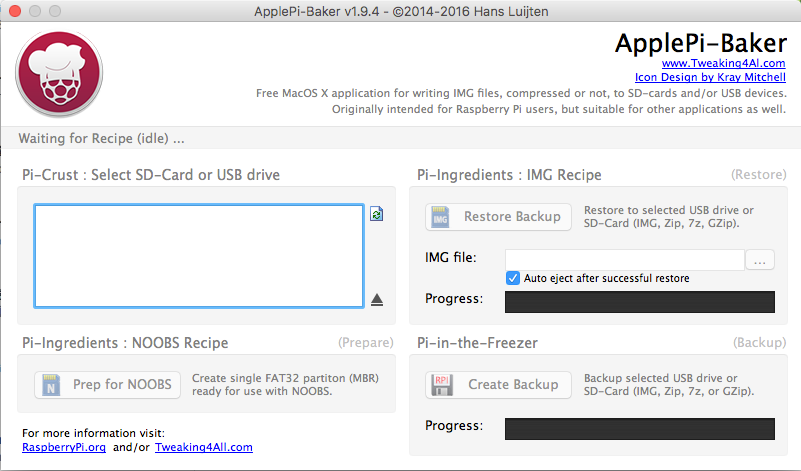
- ทำการ Format Micro SD โดยเลือก Micro SD แล้วกด Prep for NOOBS
- หลังจากนั้นกดปุ่มเลือกไฟล์ตรงช่อง IMG file: เลือก RASPBIAN JESSIE WITH PIXEL ที่โหลดมาจาก https://www.raspberrypi.org/downloads/
- กดปุ่ม Restore Backup และรอซักพักนึง
- เมื่อติดตั้งเสร็จ Application จะทำการ Eject Micro SD ออก ก็สามารถนำไปใช้งานใส่ raspberry PI ได้เลย
## Update package manager ##
ในขั้นตอนแรกต้องทำการ update package ต่างๆก่อนโดยทำดังนี้
- พิมพ์ “sudo apt-get update” กด Enter
- พิมพ์ “sudo apt-get dist-upgrade -y” กด Enter
- กด Enter จนขึ้น Quit พิมพ์ q เพื่อออก
- หลังจากเสร็จแล้ว “sudo reboot” เพื่อ restart ใหม่
## เปลี่ยน Password ##
- พิมพ์ “sudo passwd pi” กด Enter
- กรอก Password ที่ต้องการเช่น aodpassword กด Enter
- ยืนยัน Password พิมพ์เหมือนเดิมกด Enter
## Config raspberry pi ##
ตั้งค่าพื้นฐานให้กับ raspberry pi โดยเข้า Terminal พิมพ์ “sudo raspi-config”
ตั้ง keyboard จากเดิม UK เปลี่ยนเป็น US (ถ้าใช้ keyboard UK จะไม่สามารถพิมพ์เครื่องหมาย # ได้)
- เลือก 4.Localisation Options กด Enter
- เลือก Change Keyboard Layout กด Enter
- เลือก key board Generic 105-key (Intl) PC กด Tab เลือก Ok
- ไปล่างสุดเลือก Other กด Enter
- เลือก English US ที่อยู่ข้างบนสุดกด Enter
- กด Enter
- กด Enter
- กด Enter
ตั้ง Timezone Asia-Bangkok เพื่อให้เวลาตรงกับประเทศ
- เลือก 4.Localisation Options กด Enter
- เลือก Change Timezone กด Enter
- เลือก Asia กด Ok
- เลือก Bangkok กด Ok
ตั้ง Remote SSH
- เลือก 5.Interfacing Options
- เลือก SSH
- เลือก Yes
ตั้ง Remote VNC
- เลือก 5.Interfacing Options
- เลือก VNC
- เลือก Yes
หลังจากทำทั้งหมดเสร็จกด Tab เลือก Finish เป็นอันเสร็จสิ้นการตั้งค่าพื้นฐาน Raspberry PI
## ตรวจสอบ IP raspberry pi ##
- พิมพ์ “sudo ifconfig”
- ดู IP ที่ eth0 net เช่น 192.168.31.1
- จด IP ไว้ใช้ในขั้นตอนถัดๆไป
## ทดสอบ SSH ##
- เข้า Terminal ที่เครื่อง PC/Notebook
- พิมพ์ “ssh pi@“ ตามด้วย IP ของ raspberry PI เช่น “ssh [email protected]”
## ลง VNC SERVER x11vnc ##
- พิมพ์ “sudo apt-get install x11vnc -y”
- พิมพ์ “x11vnc -storepasswd” จากนั้นมันจะให้ใส่ password พิมพ์ “aodpassword” กด Enter
- กด y เพื่อยืนยันการเปลี่ยน password
- ทำให้ VNC server run service ค้างไว้ตั้งแต่เปิดเครื่อง
พิมพ์ “sudo nano ~/.config/autostart/x11vnc.desktop” จากนั้น copy ทั้งหมด วางทับไปในไฟล์
[Desktop Entry]
Encoding=UTF-8
Type=Application
Name=X11VNC
Comment=
Exec=x11vnc -forever -usepw -display :0 -ultrafilexfer
StartupNotify=false
Terminal=false
Hidden=false
เสร็จแล้วกด Ctrl + X
พิมพ์ Y เพื่อยืนยัน Enter
- “sudo chmod a+r ~/.config/autostart/x11vnc.desktop” เพื่อแก้สิทธิ์ในการเข้าถึงไฟล์
- “sudo reboot” เพื่อ restart เครื่อง
- ทดสอบพิมพ์ “sudo netstat -nlp | grep vnc” ว่าลงแล้วใช้ได้รึเปล่า ถ้าทำถูกจะขึ้น tcp 0 0 0.0.0.0:5900 0.0.0.0:* LISTEN 2575/x11vnc
- ทดสอบให้ไปที่ PC/Notebook เข้า Finder -> กด Command + K จากนั้นพิมพ์ vnc://[IP_ADRESS]:5900
เช่น vnc://192.168.31.240:5900 จากนั้นใส่ Password จะมีหน้าจอของ Raspberry PI ขึ้นมาก็เป็นอันเสร็จสิ้นขั้นตอนการลง VNC Server
## ติดตั้ง Browser ทำ Kiosk ##
- พิมพ์ “sudo apt-get install iceweasel -y”
- พิมพ์ “iceweasel https://app.nextschool.io”
- Login เป็น User Monitor ของโรงเรียนที่จะทำ Monitor
- ลง Add-On ชื่อ r-kiosk กับ try again
- พิมพ์ที่ address : https://addons.mozilla.org/en-US/firefox/addon/tryagain/ กด install (Note : TryAgain คือ ถ้าเปิดหน้าแล้วไม่มี internet ให้ทำการเรียกหน้าใหม่ทุก 10 วินาที)
- หลังติดตั้งเสร็จทำการแก้ไขในช่อง Value จาก 5 เป็น 10000 ครั้งไปที่ช่อง address พิมพ์ “about:config”
- จะมีการยืนยันใช้งานกด Ok ช่อง Search ใส่ “extensions.tryagain.repeat” ดับเบิ้ลคลิกเพื่อแก้ไขจากเดิมเลข 5 เป็น 10000
- **แก้ bug ปิดโปรแกรมแล้วพัง ไปที่ช่อง address พิมพ์ “about:preferences”
- ไปที่ Advanced > General > ให้นำเครื่องหมายถูกออกจาก “Use hardware acceleration when available”
- เข้า web https://addons.mozilla.org/en-US/firefox/addon/r-kiosk/ กด install (Note : r-kiosk คือการทำ web browser ให้เป็น kiosk เปิดมาเต็มหน้าจอ)
## ทำ Web Browser ให้ run ตอนเปิดเครื่อง ##
- กด Ctrl+Command+T เพื่อเข้า Terminal
- เข้า Terminal พิมพ์ “sudo nano /home/pi/.config/lxsession/LXDE-pi/autostart” กด Enter
- comment 2 บรรทัดบนสุดด้วยการใส่เครื่องหมาย # ไปข้างหน้า code และพิมพ์ “@iceweasel https://app.nextschool.io/clockin/wallboard” ต่อบรรทัดสุดท้าย ดังตัวอย่าง /home/pi/.config/lxsession/LXDE-pi/autostart
#@lxpanel — profile LXDE-pi
#@pcmanfm — desktop — profile LXDE-pi
@xscreensaver -no-splash
@point-rpi
@iceweasel https://app.nextschool.io/clockin/wallboard
เสร็จแล้วกด Ctrl + X พิมพ์ Y เพื่อยืนยัน Enter และพิมพ์ “sudo reboot” กด Enter ทดสอบการใช้งานถ้าใช้งานได้หลังจาก boot raspbeery pi เสร็จจะมี web browser ขึ้นมาทันที
## ตั้งค่าขนาดจอให้ Full Screen ##
- กด Ctrl+Command+T เพื่อเข้า Terminal
- พิมพ์ “sudo nano /boot/config.txt” บรรทัดสุดท้ายให้พิมพ์ดังนี้
disable_overscan=1
framebuffer_width=1900
framebuffer_height=1080
เสร็จแล้วกด Ctrl + X พิมพ์ Y เพื่อยืนยัน Enter
## Remove Mouse Cursor##
- พิมพ์ “sudo apt-get install unclutter” เป็นอันเสร็จสิ้น
## ตั้งค่า Sleep Screen ปิดการพักจอ ##
- พิมพ์ “sudo nano /etc/lightdm/lightdm.conf”
- เลื่อนไปจนบรรทัดสุดท้าย
- ขึ้นบรรทัดใหม่พิมพ์ xserver-command=X -s 0 dpms
- เสร็จแล้วกด Ctrl + X
- พิมพ์ Y เพื่อยืนยัน Enter
## ลบ Logo ตอน Boot ##
- กด Ctrl+Command+T เพื่อเข้า Terminal
- พิมพ์ “sudo nano /boot/cmdline.txt”
- ลบคำว่า splash ออก
- ไปท้ายสุดและพิมพ์ เว้นวรรคและตามด้วย “logo.nologo”
ตัวอย่างไฟล์จากการทำข้อ 3 และ 4
dwc_otg.lpm_enable=0 console=serial0,115200 console=tty1 root=/dev/mmcblk0p2 rootfstype=ext4 elevator=deadline fsck.repair=yes rootwait logo.nologo
เสร็จแล้วกด Ctrl + X พิมพ์ Y เพื่อยืนยัน Enter ทดสอบด้วยการพิมพ์ sudo reboot จะพบว่า logo จะหายไปทั้งหมด
## ลง Teamviewer ##
เพื่อทำการ Remote ในอนาคต
- พิมพ์ “wget http://download.teamviewer.com/download/linux/version_11x/teamviewer-host_armhf.deb”
- ติดตั้งโดยพิมพ์ “sudo dpkg -i teamviewer-host_armhf.deb”
- พิมพ์ “sudo apt-get -f install -y” กด Enter
- จะมี TeamViewer License Agreement แสดงขึ้นมาให้เลือก Accept License Agreement
- หลังจากกดจะมีโปรแกรม teamviewer แสดงขึ้นมาให้กดรูปเฟือง
- เลือก Security และเลือก Password strength เปลี่ยนเป็น Disabled (no random password)
- ช่อง Password และ Confirm Password พิมพ์ “aodpassword” ลงไปกด OK
- พิมพ์ “sudo reboot” กด Enter
- *** จด ID กับ Password เก็บไว้ด้วย *****
## กลับด้านหน้าจอ ##
sudo nano /boot/config.txt
display_rotate=2